-
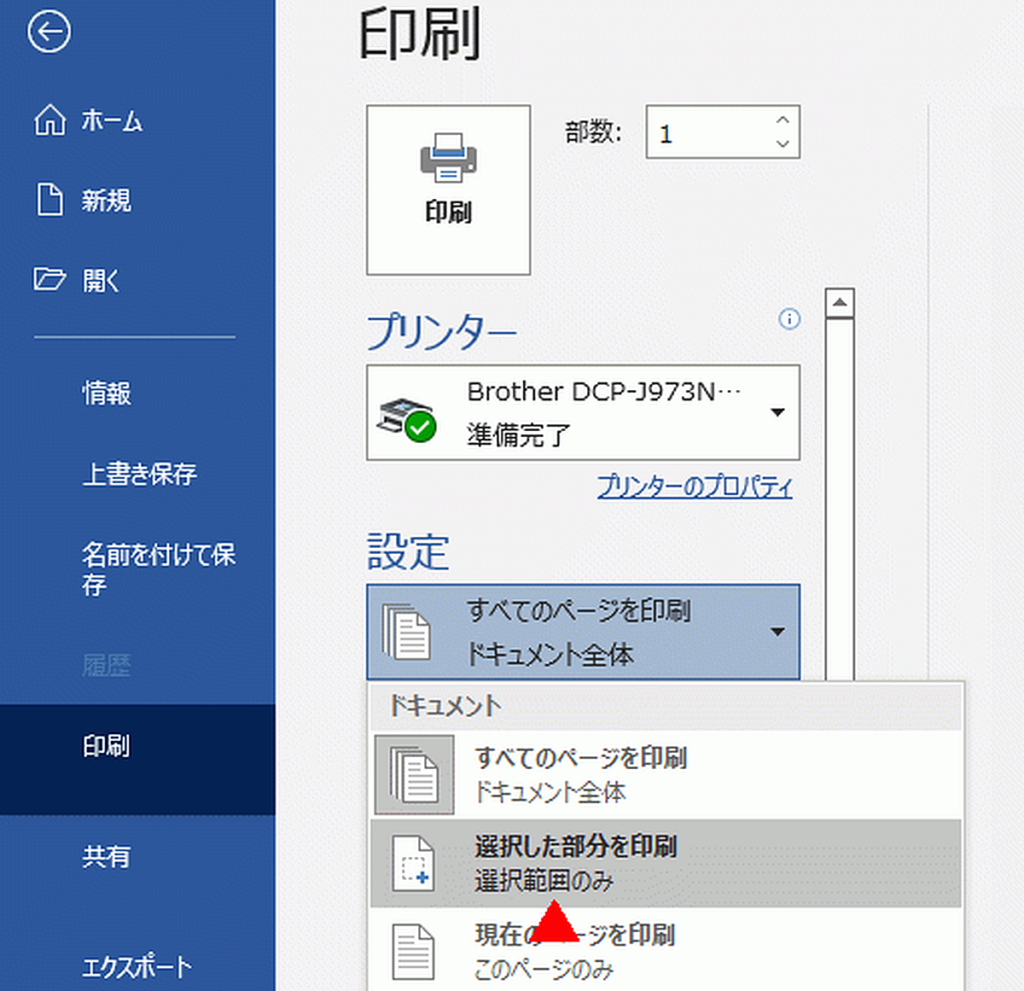
Word基礎講座:印刷するページの指定方法や選択した部分のみ印刷する方法
指定ページや選択部分の印刷方法の他に、クイックアクセスツールバーに印刷プレビューを追加する方法も掲載しています。 印刷するページを指定するには、個別のページと連続ページを指定する方法があります。選択した部分のみ印刷するには、印刷メニューで... -
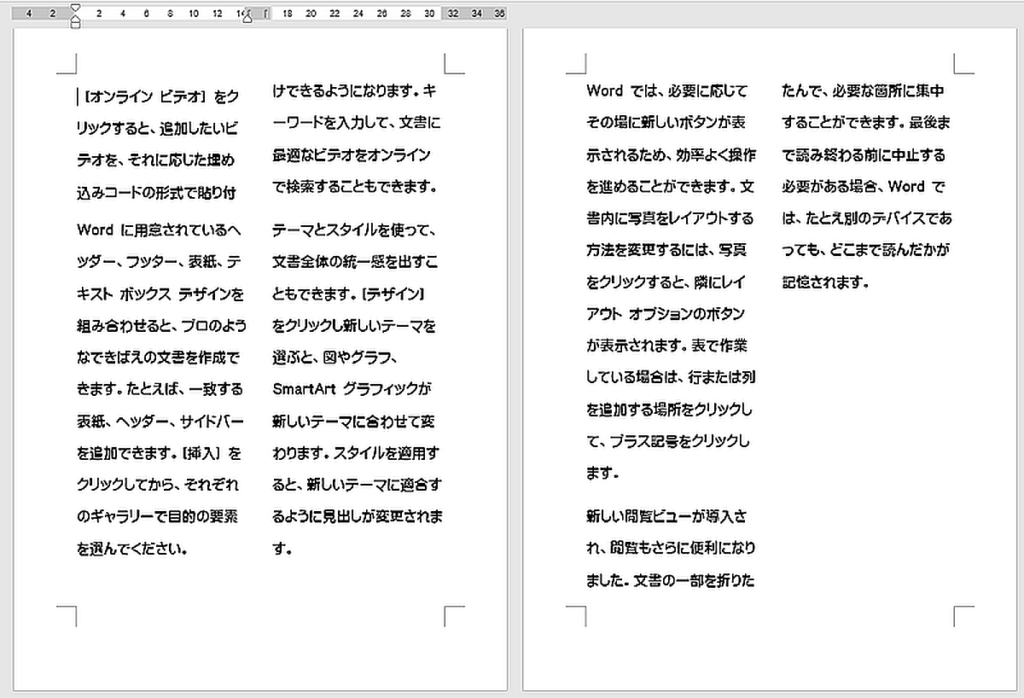
Word基礎講座:段組み方法・ページの途中から段組み・境界線を引く・解除する方法
段組みする方法と解除方法、段と段と間に線を引く方法を掲載しています。 段組みは文書作成の開始時ではなくても、いつでも設定・解除できます。また文書全体でなくても、ページの途中から一部だけでも設定可能です。段数は1段から最高8段まで可能で、それ... -
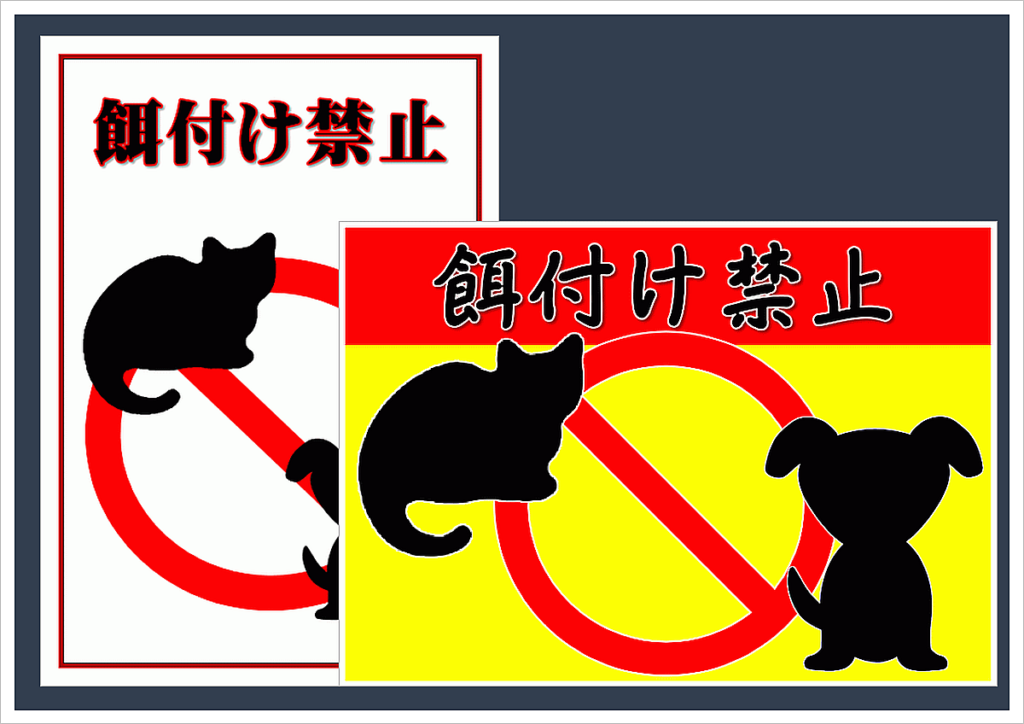
餌付け禁止の張り紙・看板:イラスト入りテンプレートを無料でダウンロード
Wordで作成した餌付け禁止の張り紙・看板のテンプレートです、無料でダウンロードできます。 公共の場や特定のエリアで、動物への餌付けを禁止する目的で使用する張り紙・看板です。公園や路地など、動物や野鳥のいる場所でご利用ください。Wordで禁止する... -

毒物注意の張り紙:ドクロのイラスト入りテンプレートを無料でダウンロード
Wordで作成した毒物注意の張り紙のテンプレートです、無料でダウンロードできます。 農薬や除草剤、工場で使う薬品の保管庫などでご利用ください。このページではA4縦と横の2種類を掲載していて、どちらもドクロのイラストを描いています。1枚目は黒色背景... -
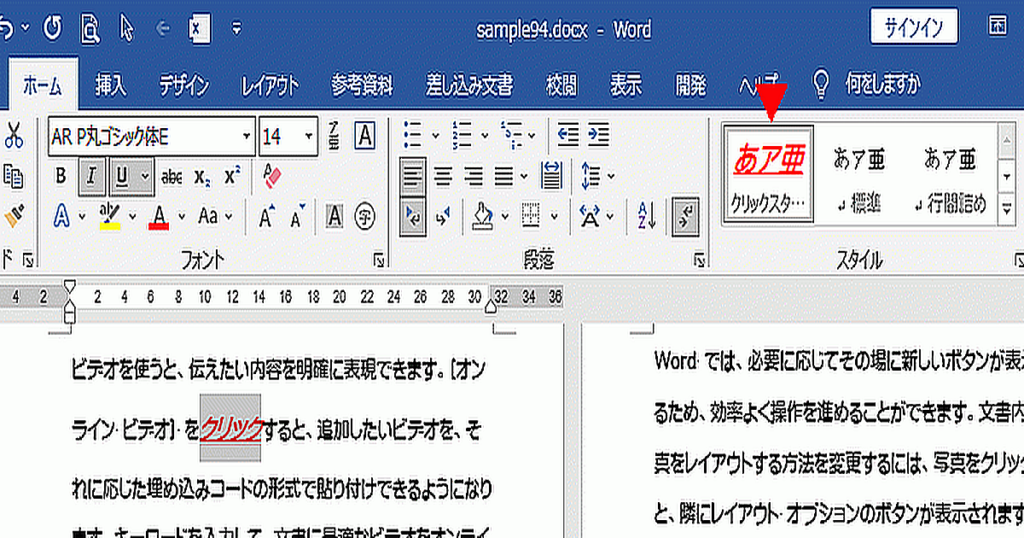
Word基礎講座:スタイルを新規作成、変更、削除する方法
スタイルを作成しておくとフォントの色やサイズなどを毎回設定しなくても1クリックで可能になります。 スタイルにはフォントのサイズ・色・下線・斜体などの書式、段落のインデントや配置などの組み合わせを登録できます。作成しておくと指定した文字と段... -
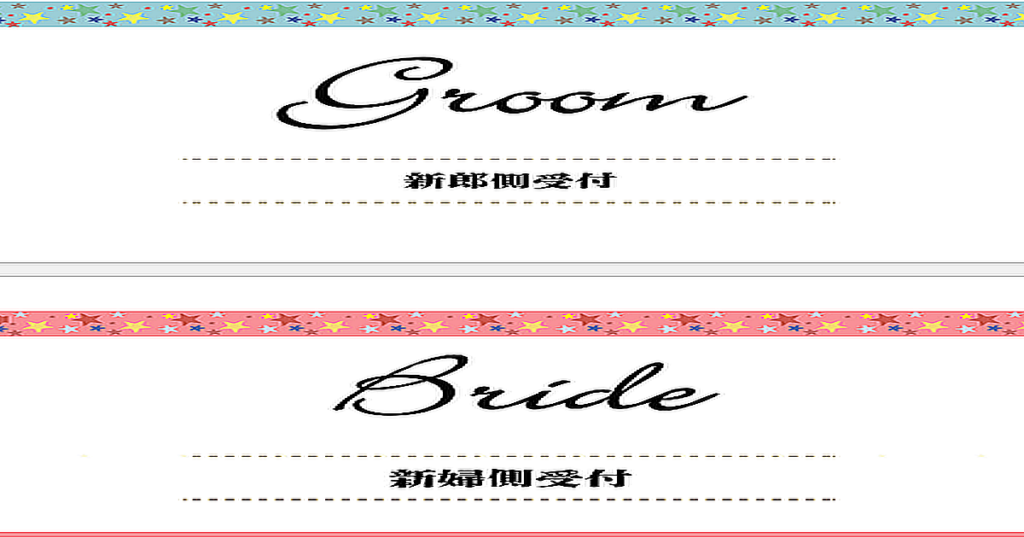
結婚式の受付サイン:2種類のオシャレなテンプレートを無料でダウンロード
Wordで作成した結婚式の受付サインのテンプレートです、無料でダウンロードできます。 新郎側受付と新婦側受付を案内するカードです。L判サイズなので、写真立てなどに入れて掲示してください。Word印刷時に用紙サイズを変更することで、拡大縮小すること... -
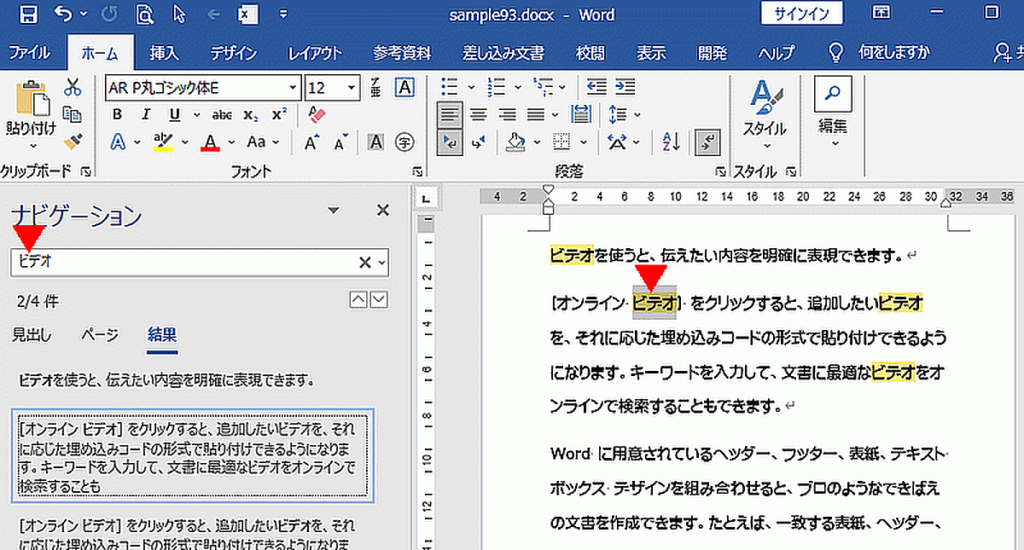
Word基礎講座:ナビゲーション検索と高度な検索・書式の検索・置換の方法
2種類の検索方法と書式で検索する方法、置換の方法を掲載しています。 文字列の検索にはナビゲーション ウィンドウを使う方法と、検索と置換ダイアログボックスを使う方法があります。書式の検索を行うと、フォント名・フォントサイズ・フォント色・下線の... -

サンキューカード:おしゃれなテンプレートを無料でダウンロード
Wordで作成したサンキューカードのテンプレートです、無料でダウンロードできます。 結婚や購入のお礼などに使う、メッセージを記入し贈るカードです。用紙サイズは、L判(88.9mm×127mm)になっています。Wordで印刷時、用紙を変更することで拡大縮小が可... -
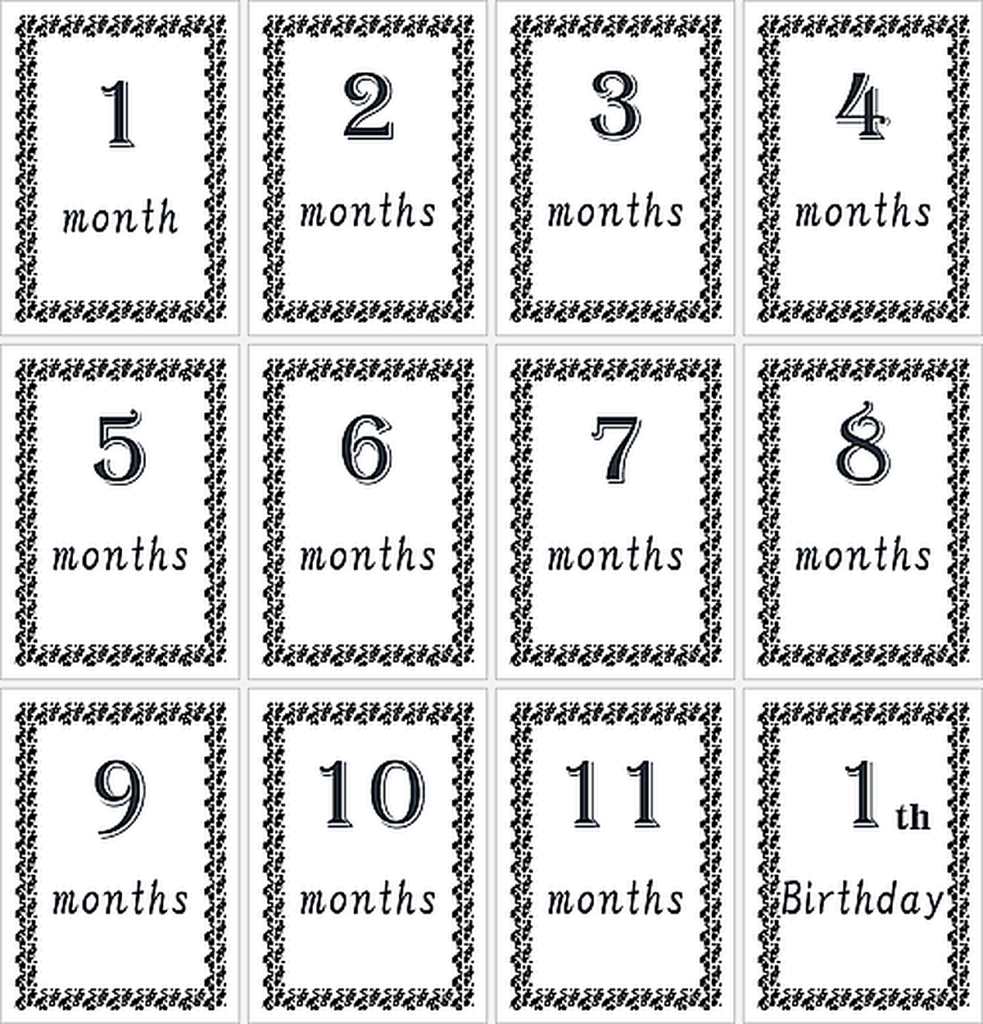
月齢カード:2L判サイズのWordテンプレートを無料でダウンロード
Wordで作成した月齢カードのテンプレートです、無料でダウンロードできます。 マンスリーカードとも呼ばれる、赤ちゃんと一緒に写真を撮るカードです。1ヶ月毎に撮ることで、成長している様子が良く分かります。JustBornや2分の1Birthdayなどもあります。... -
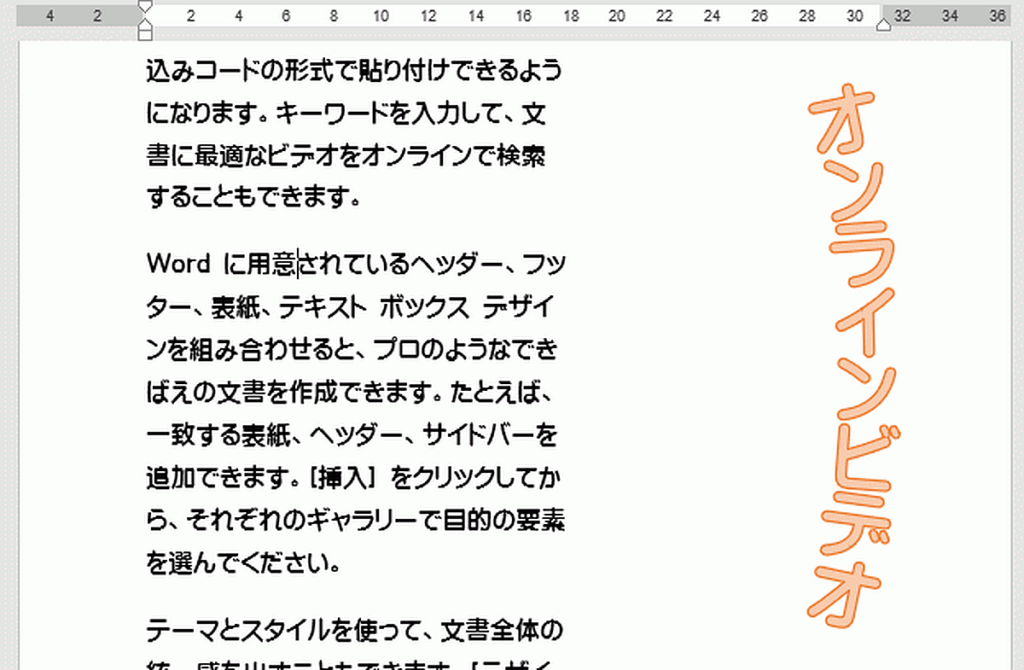
Word基礎講座:ワードアートを文書に挿入し変形させたり縦書きにする方法
おしゃれな文書に必要なワードアートの基本操作を掲載しています。 おしゃれなチラシや案内状などのタイトル作成に必要な、ワードアートの使い方です。入力した文字は丸型や波型などに変形させることができます。テキストボックスと同じように、縦書きにす... -
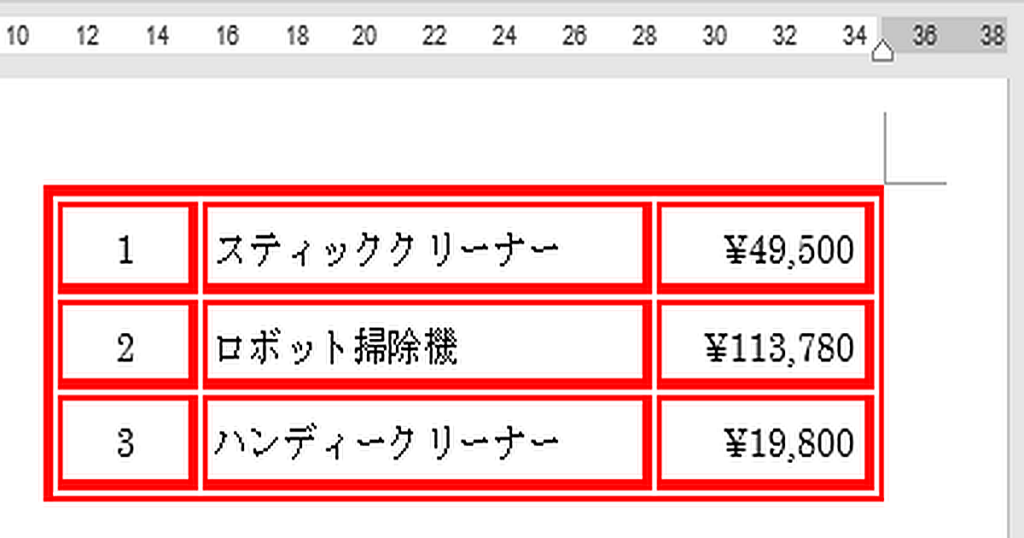
Word基礎講座:表の罫線の色・太さ・点線や二重線などの種類を変更する方法
表の罫線の一部と全体を変更する方法を掲載しています。 Wordの表のデフォルトは黒色・細線の格子になっています。色・太さ・種類の変更方法は、ほぼ同じです。ここでは操作手順を、Word画面の画像で解説しています。実際に使用した文書を無料でダウンロー... -
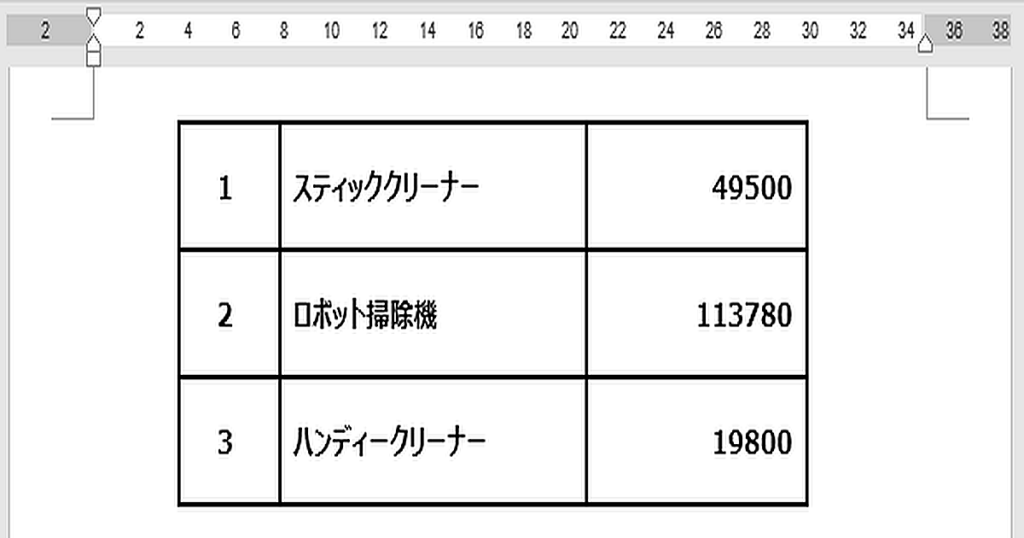
Word基礎講座:表に段落番号を使いピリオドありとなしの連番を振る方法
表の列全体に連番を振る方法を掲載しています。 連番は列全体を選択し、段落番号を使うと振ることができます。段落番号のデフォルトでは、数字の後ろにピリオドが表示されます。ここではこのピリオドを消す方法も、Word画面の画像で解説しています。連番を... -
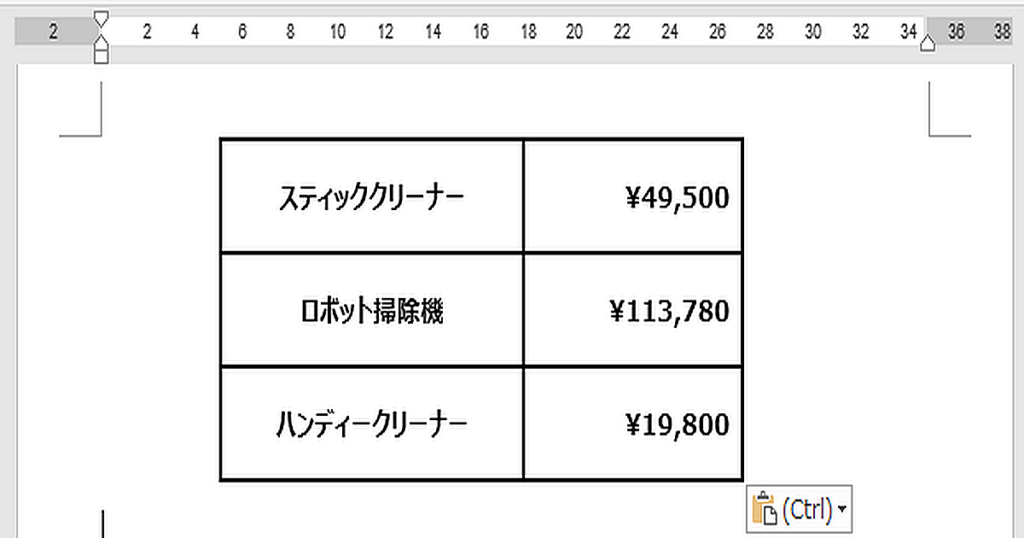
Word基礎講座:Excelを使い通貨型に書式設定する方法
Wordは数値を通貨型で表示させることはできないようです、なのでExcelを利用します。 数値を通貨型で表示させるのは、直接「¥」や桁区切りを入力するしかないようです。数個ならいいですが、表で数値セルがたくさんある場合は大変です。そこでExcelを利用... -
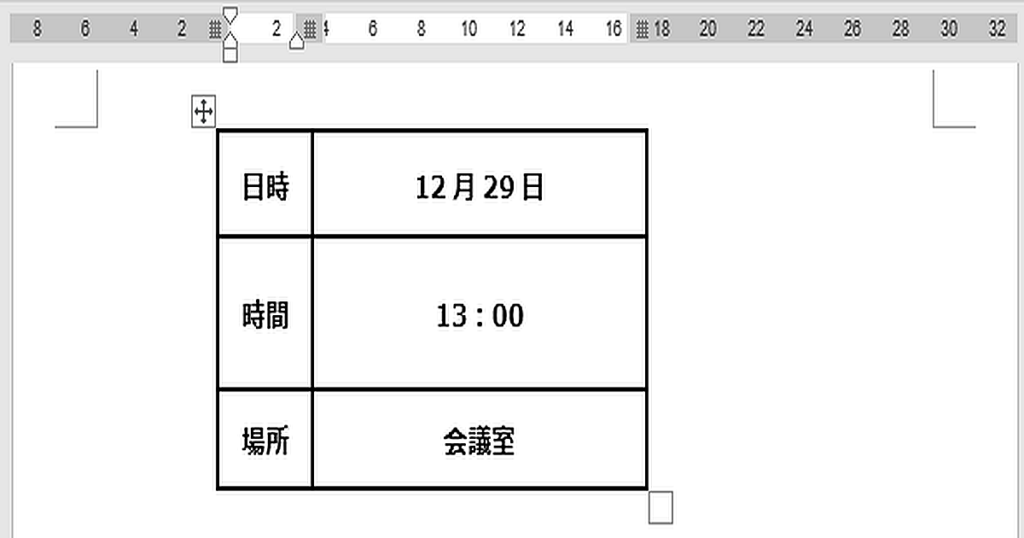
Word基礎講座:表の列の幅を文字数の長さに合わせて自動調整する方法
表のセルに入力した文字の長さに合わせて列幅を自動調整する方法を掲載しています。 表にデータ入力した後に、列幅を自動で調整することができます。指定した列のみ調整することができます。自動調整を設定した列は、入力した文字を変更しても自動で調整さ... -
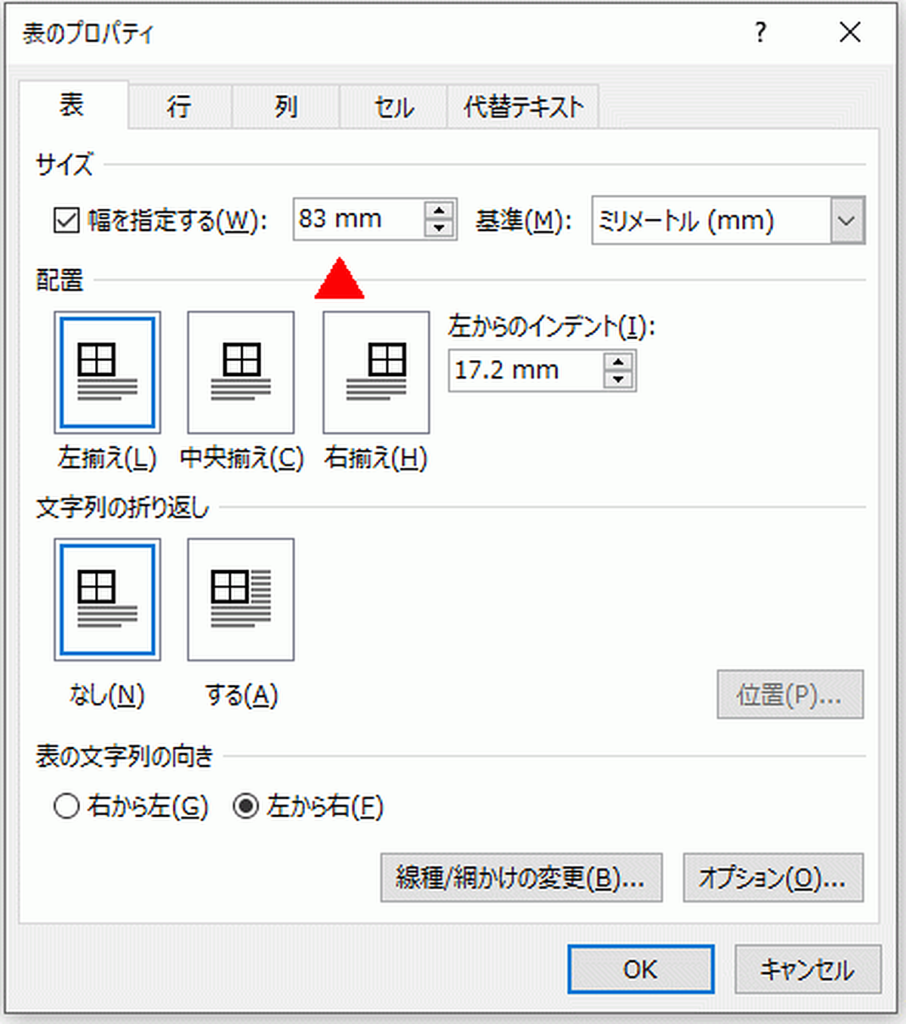
Word基礎講座:表の列幅と行高さをドラッグと数値入力で調整する3種類の方法
表のセルサイズを調整する方法を掲載しています。 列幅と行高さを調整するには、下記の3種類あります。 列と行の枠線をドラッグするリボンのセルのサイズで数値入力する表のプロパティで数値入力する 1と2のやり方は簡単ですが、3は表全体のサイズを調整で... -
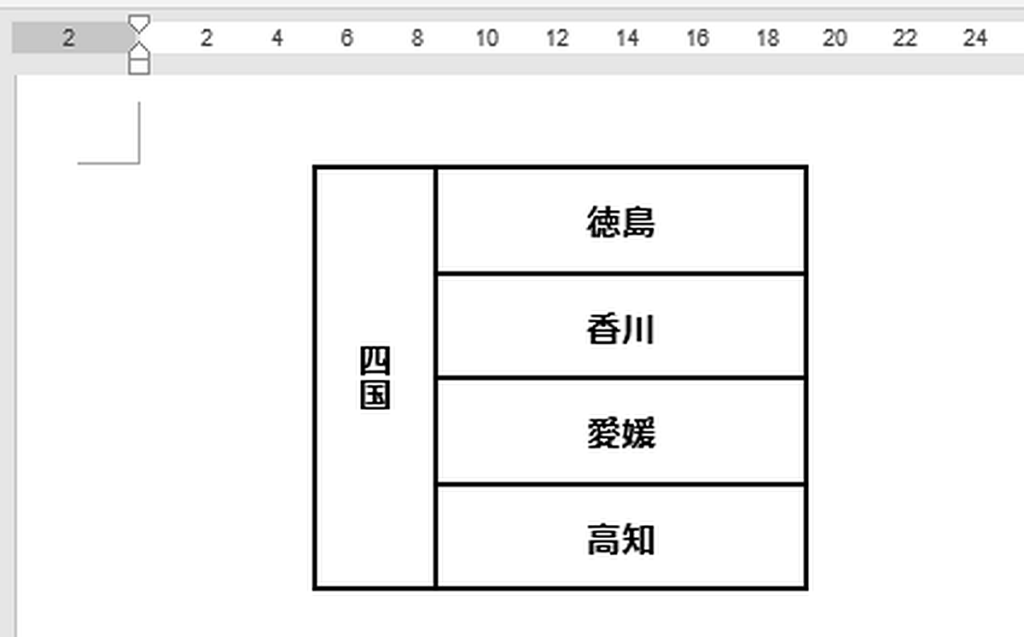
Word基礎講座:表に縦書きの結合セルを作成し、上下左右中央に表示する方法
表の機能のセルの結合・縦書き・中央揃えを解説しています。 セルの結合とは複数セルを1つにすることです。Excelの場合、結合セルは縦書きしても中央に表示されますが、Wordではそうなりません。なので中央揃えにする必要があります。ここでは上の3つの操... -
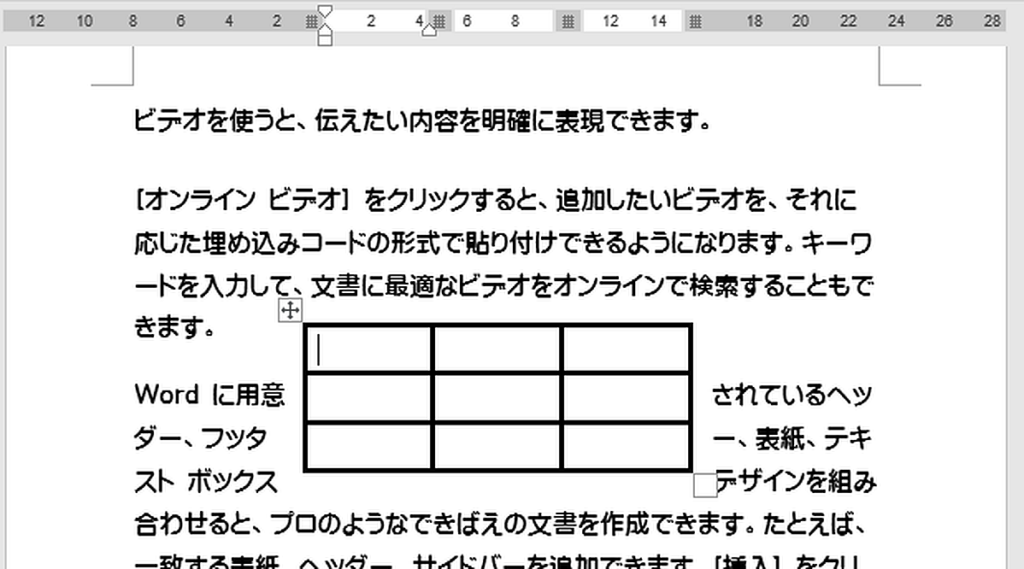
Word基礎講座:表の位置をドラッグと数値入力の2種類で変更する方法
表の上下左右位置を変更する、2種類の方法を掲載しています。 ドラッグすると微妙な位置に調整するのは難しいですが簡単にできます。数値入力の場合、正確な位置に設定できますが手数が掛かります。ここでは両方のやり方を、画面の画像で解説しています。... -
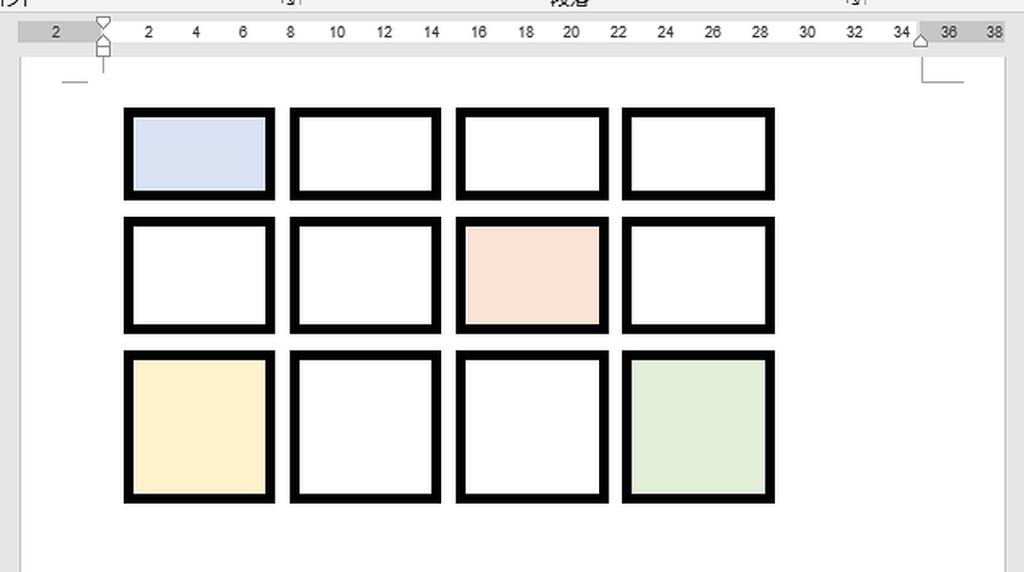
Word基礎講座:表のオプションでセルとセルの間隔を空け外枠を消す方法
表のオプションでセルの間隔を設定する方法を掲載しています。 セルの間隔を空けることで新しい表の使い方が可能になります。それぞれのセルのサイズや色は設定できますが、間隔は調整できません。また外枠を消すことが出来ないので、ここでは強引に図形を...