Word:文書の編集– category –
-
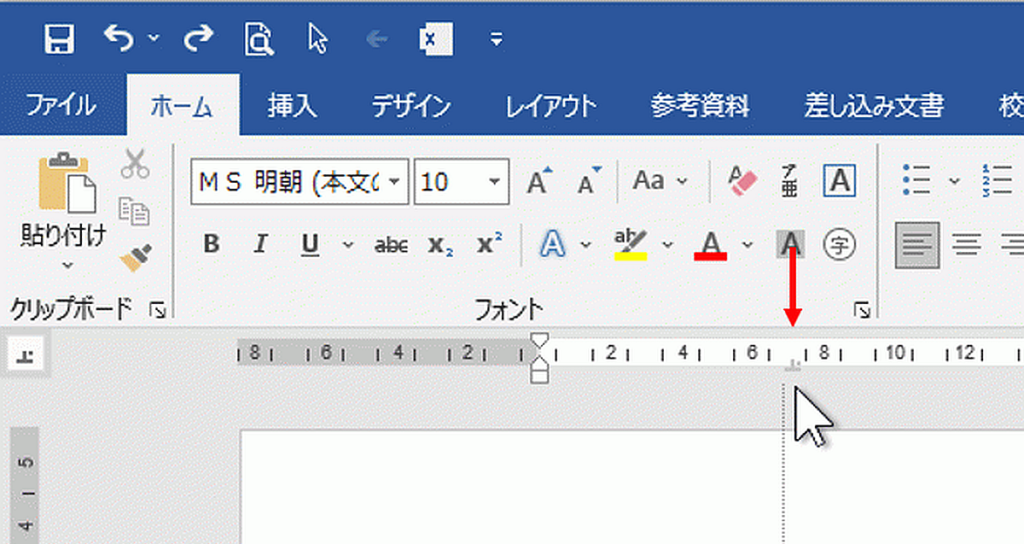
Word基礎講座:ルーラーにあるタブマーカーを削除する方法
Wordで不要なタブマーカーをドラッグ&ドロップし削除する方法を掲載しています。 タブマーカーを削除するには、タブマーカーをドラッグしルーラーの外でドロップします。(ドラッグとはマウスのボタンを押したまま移動すること、ドロップとは押したままの... -
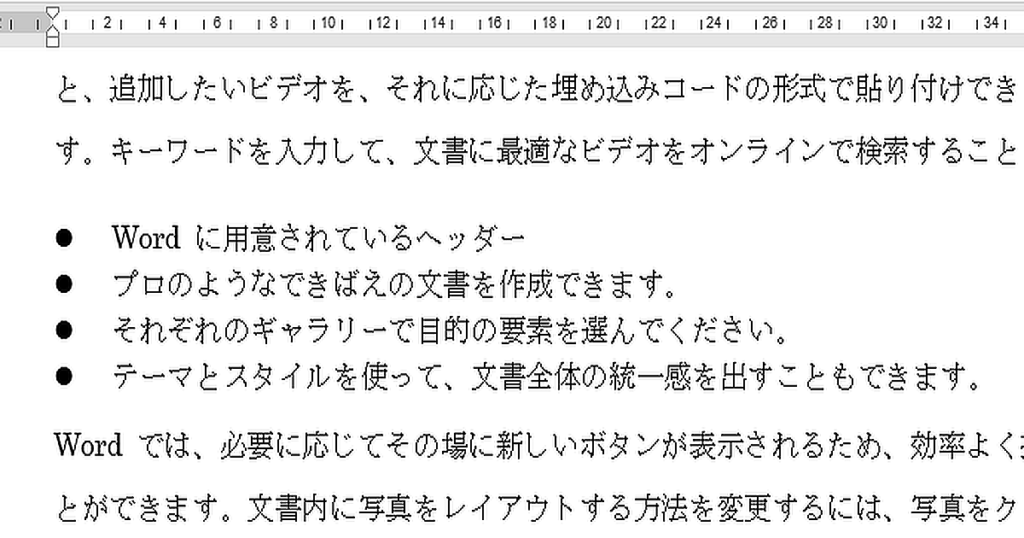
Word基礎講座:箇条書きの行間を狭くする3種類の方法
Wordでデフォルトの箇条書きの行間を狭くする3種類の方法を掲載しています。 種類の方法は下記になります。 段落の前後を狭くする 行間を既定値の1.0にする 行間を固定値にし間隔を小さくする ここでは画面の画像で手順を解説しています。ここで使用した文... -
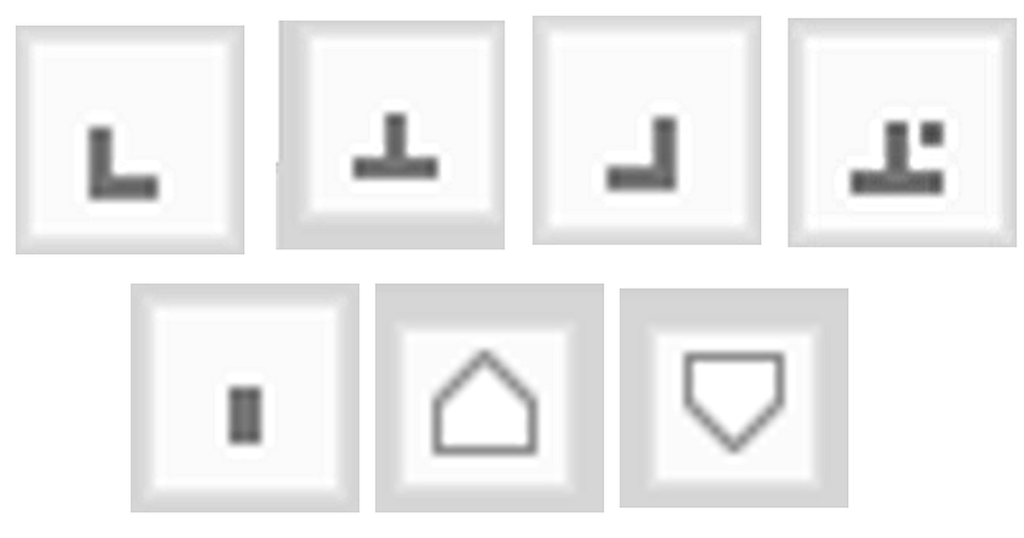
Word基礎講座:文字を揃えるタブの種類と設定結果:7種類の切り替え方法と機能
Wordの左揃えタブ・中央揃えタブ・右揃えタブ・小数点揃えタブ・縦棒タブ・1行目のインデント・ぶら下げインデントの解説と設定結果 タブとはTabキーで文字位置を設定する機能のことです。全部で7種類あり、水平ルーラーの左にあるアイコンをクリックし切... -

Word基礎講座:箇条書きの開始と終了、レベル変更の方法
Wordには箇条書きを自動で入力できる機能があります。自動で箇条書きになるので、場合によっては面倒な場合もありますが、連番ミスなどが防止できます。ここでは箇条書きの開始方法、終了方法、レベル形式の変更方法を解説しています。関連する「段落に箇... -
Word基礎講座:文字・行・段落を罫線で囲み線種や色の設定をする
段落グループの罫線で囲む方法と、罫線の種類・色・太さを設定する方法を掲載しています。 罫線で囲むには段落グループにある罫線の[外枠]で実行できます。罫線の線種・色・太さを変更するには、線種とページ罫線と網かけの設定ダイアログボックスで行い... -
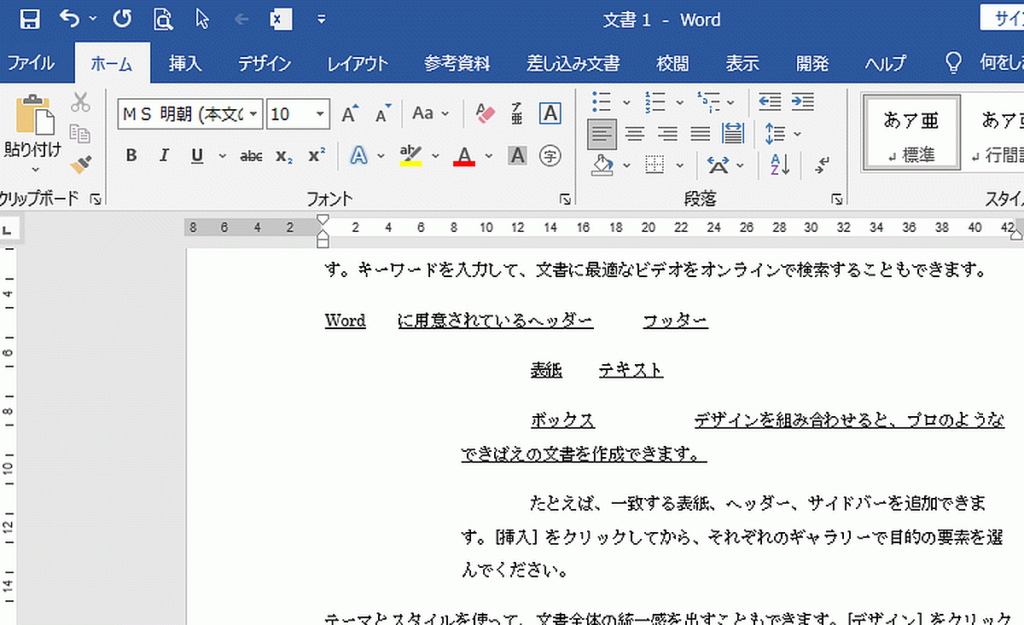
Word基礎講座:文字にだけ下線を引く|ショートカットキーを使用
スペースやタブに引かずに文字にだけ下線を引く方法を掲載しています。 下線を引く部分が少なければ、途中にスペースやタブがあっても何回か繰り返せば下線を引くことができます。しかしこのショートカットキーを使えば一気に引くことができます。ショート... -
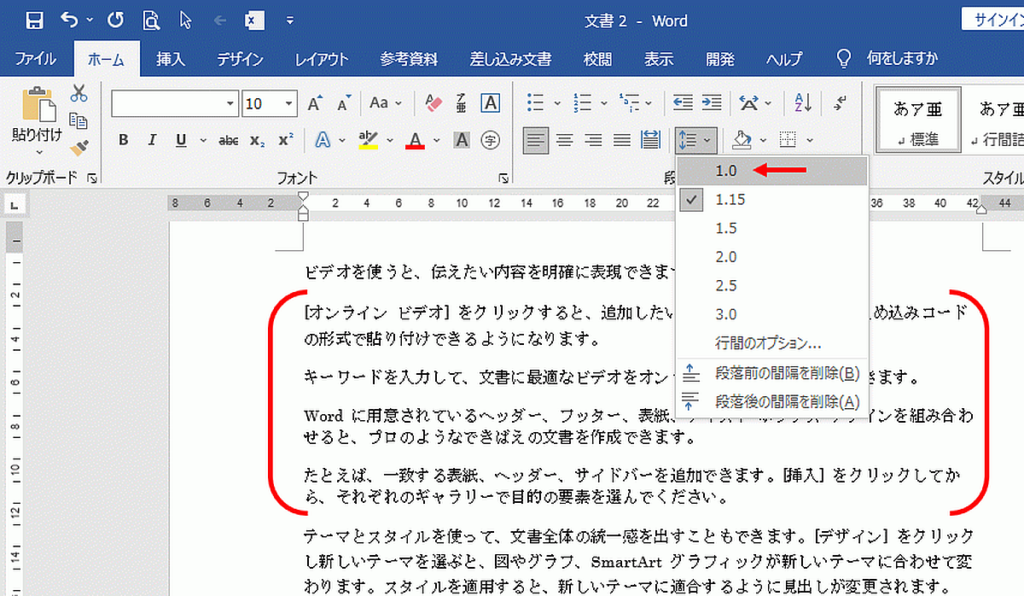
Word基礎講座:行間を「行と段落の間隔」の既定値から狭く・広くする
リボンの「行と段落の間隔」で行間を変更する方法を掲載しています。 「行と段落の間隔」の既定値は、ページ設定の字送りの倍数になります。字送りを「18pt」にした場合、既定値の「1.0」は「18pt」になります。ページ設定の変更は「行間の変更をページ設... -
Word基礎講座:行間の変更をページ設定で行う|行数の変更方法
行間をページ設定の行数で行う方法を掲載しています。 Wordで文書を作成していると行間を調整したいことが良くあります。ここでは用紙の設定を行う、ページ設定で変更します。ここで設定した行送りのポイントが、行と段落の間隔で使われる倍数の1.0になり... -
Word基礎講座:段落に連番を振る段落番号の設定と解除の方法
段落に連続の番号(通し番号)を付ける段落番号の設定方法と解除方法を掲載しています。 段落に連番を振る場合、段落番号の機能を使うと番号間違いが防止できます。段落を追加しても削除しても、自動で番号が修正できるからです。文書を再利用したり、改編... -
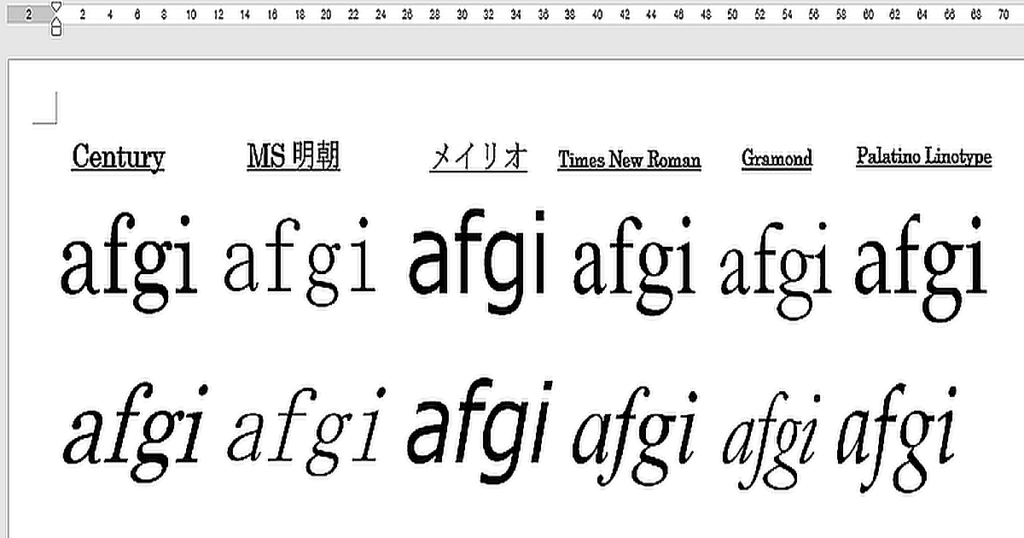
Word基礎講座:斜めにした文字ではなく正式なイタリック体にする
Wordでよく使うMS明朝やメイリオでは正式なイタリック体になりません、ここでは対応するフォントと文字の比較を掲載しています。 Wordで斜体にするにはリボンの「I」をクリックすればできます。ただ正式なイタリック体に対応したフォントと、斜めにしただ... -
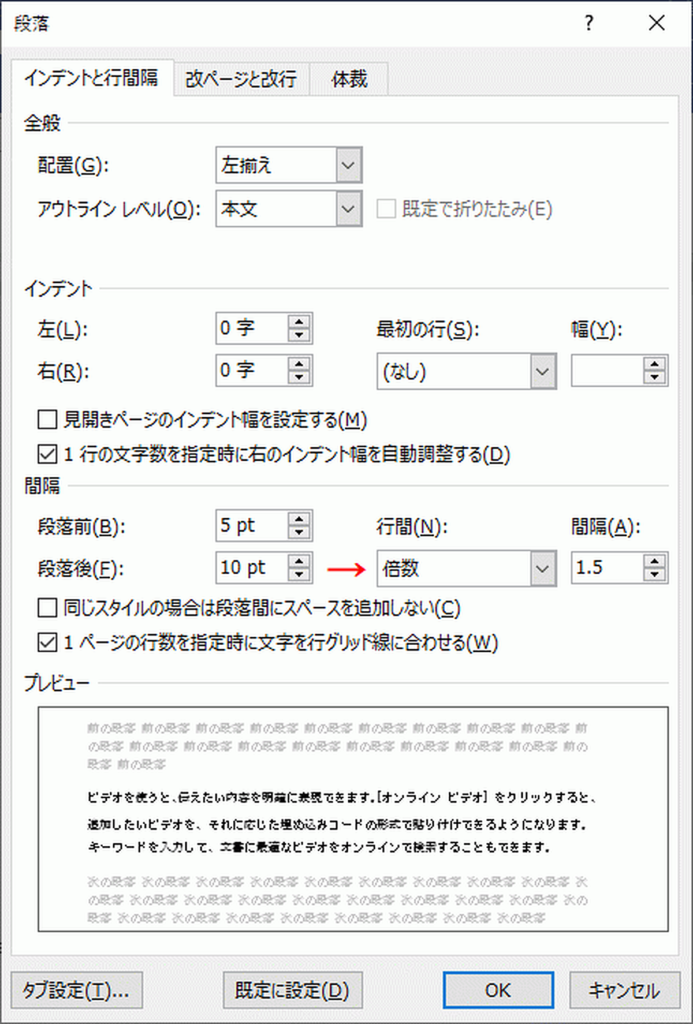
Word:行間隔の設定|倍数で指定とポイント数で指定する方法
行間隔を設定する2通りの方法を解説します。 Wordを使っていてよく思うのが行間隔が広いことです。行間を広くするのはリボンの操作で簡単にできますが、狭くするのは手数がかかります。ここでは手数がかかりますが、行間隔を倍数で指定する方法と、ポイン... -
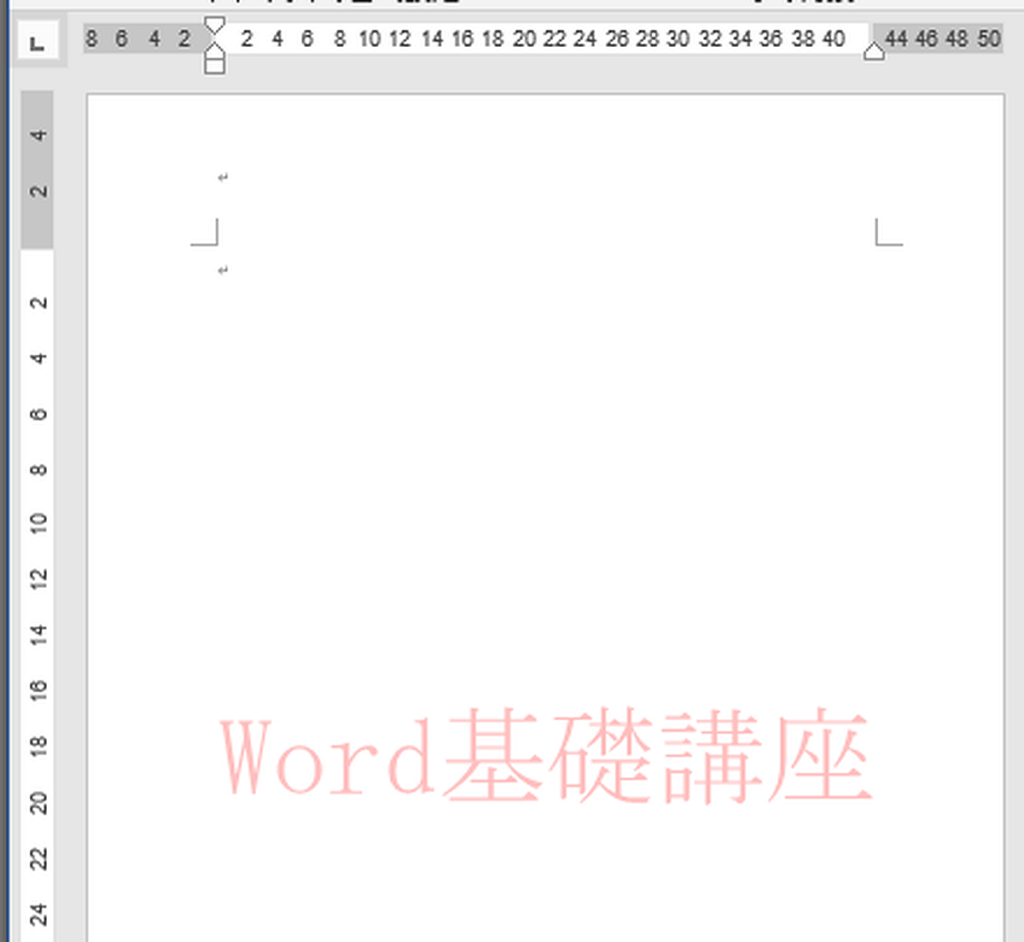
Word:文書に見本や社外秘などの透かし文字を入れる方法
Wordで既定の透かし文字の入れ方、独自の文字と画像の入れ方、透かし文字の消し方を掲載しています。 透かし文字とはビジネス文書などで、「社外秘」などと薄い文字書かれた文字のことです。透かし文字が入力されていても、通常通り文書入力が可能です。ま... -
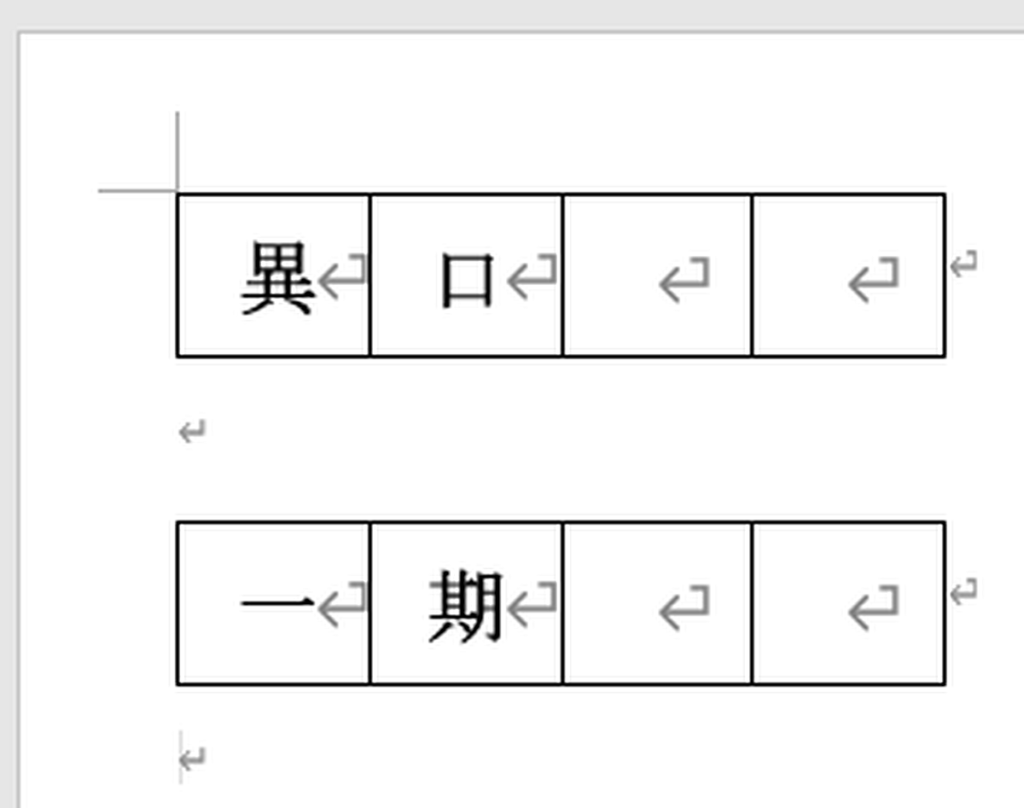
Word基礎講座:隠し文字の表示と非表示を切り替える方法
Wordで隠し文字を非表示に設定すると、印刷だけでなく画面にも表示されません。 特に重要な文章を隠し文字に設定している場合、非表示にしておくと横からモニターを見られても安心です。その切り換え方法を解説しています。表示/非表示を一発で切り替える... -
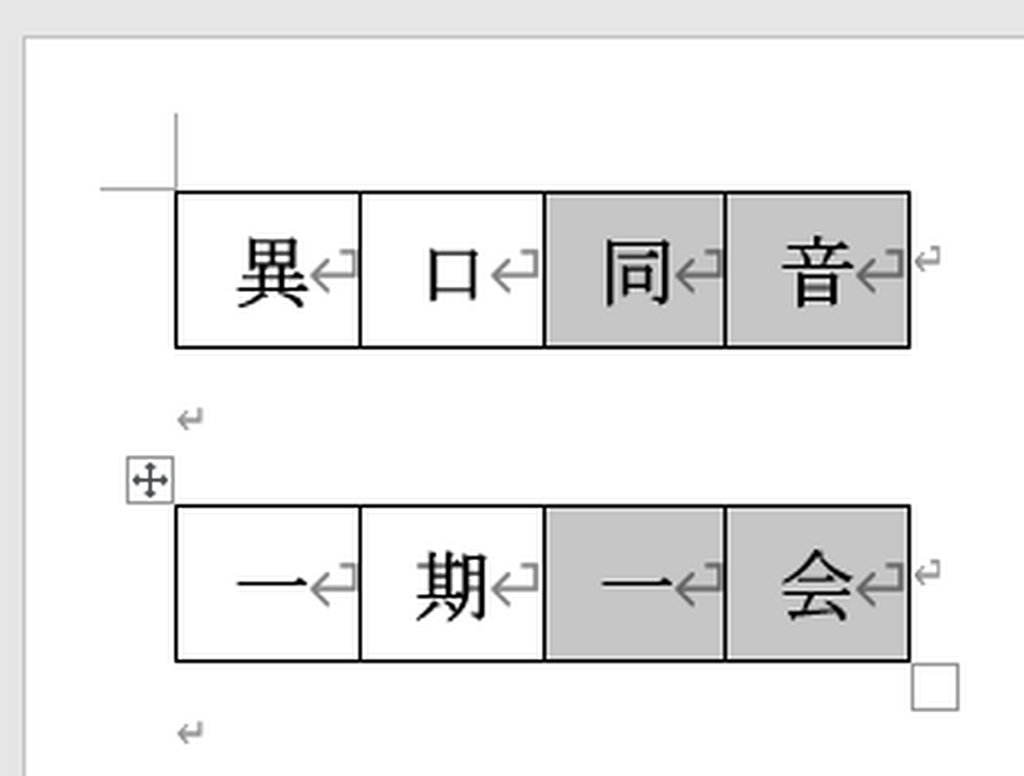
Word:隠し文字を使い問題用紙を作る|ショートカットの使い方
Wordで隠し文字に設定する方法と解除方法、そのショートカットを解説します。 隠し文字とは表示はされるが、印刷はされない文字のことで、問題用紙の作成には最適です。リボンでの設定は少々やっかいですが、ショートカットを使うと簡単に切り替えることが... -
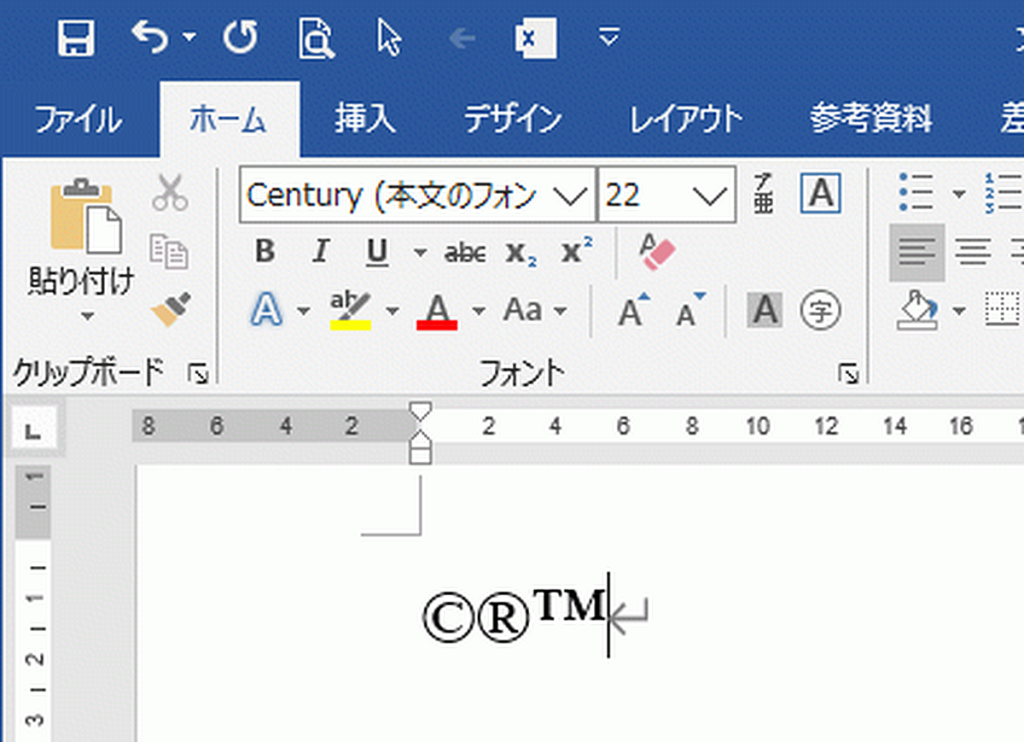
Word:「©」・「®」など特殊文字の入力方法を2種のバージョンで解説
Wordで特殊文字を入力する方法について解説します。 ビジネス文書を作成する場合などには、特に「コピーライト」や「登録商標」などの記号が必要になります。Wordにはそのような記号を入力する機能がありますので紹介します。是非マスターしてください。次... -
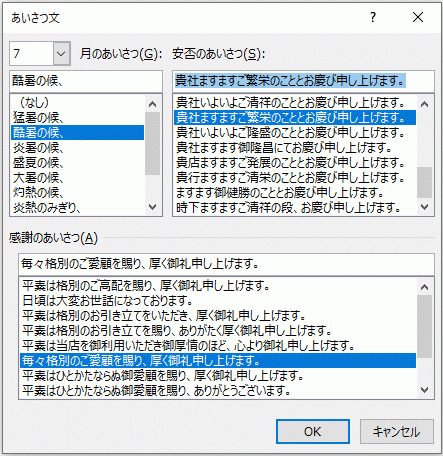
Word:あいさつ文(定型文)を使って簡単に手紙を書く方法
Wordの定型文を自動入力できる機能について解説します。 ビジネスの通信文の前文や自治会の案内状の時候の挨拶など、選択するだけで簡単に入力することができます。例えばビジネス文ならば「貴社ますますご盛栄のこととお慶び申し上げます。平素は格別のご... -
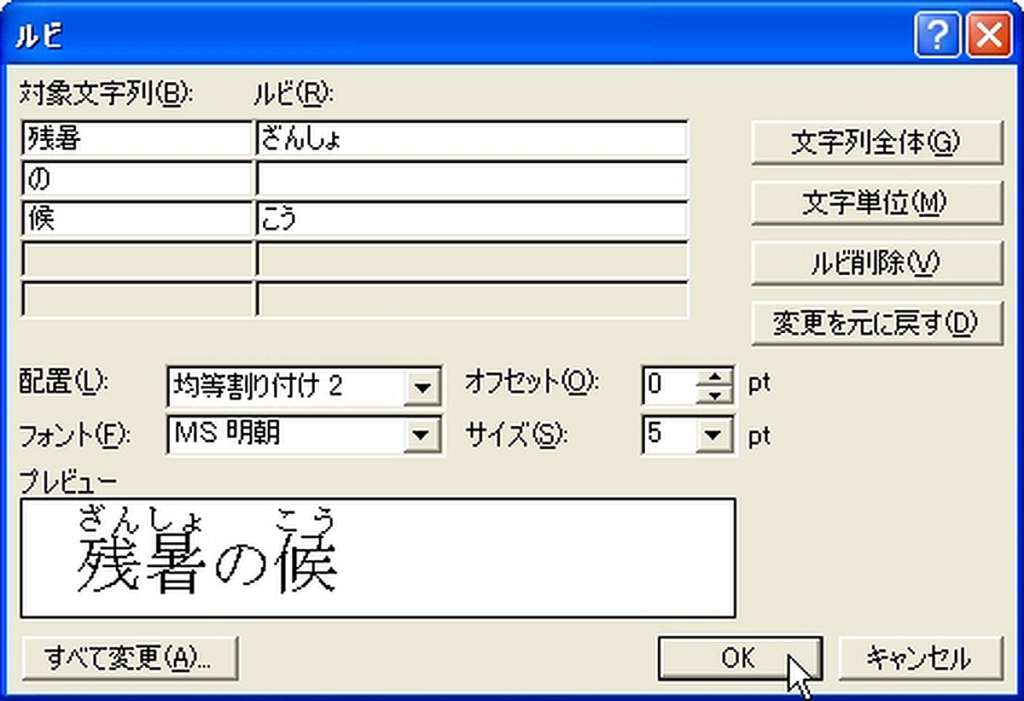
Word:読み仮名をつける(ルビをふる)方法|画像で解説しています
指定した範囲の漢字に読み仮名をつける方法を掲載します。 子供向けの文書の作成や、難しい漢字がある場合に読み仮名(ふりがな)を付けます。手動で行う場合は文字サイズや配置など非常に大変ですが、この機能を使えば簡単にできます。漢字の幅に合わせて... -
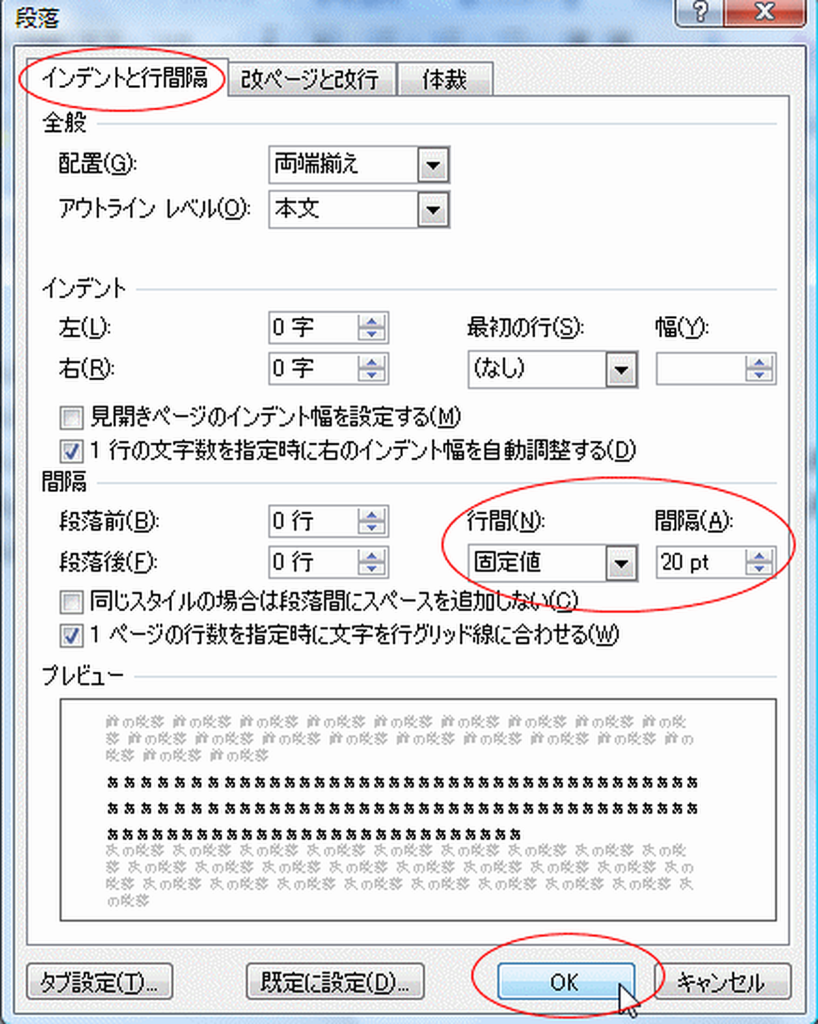
Word:行間隔を変更する方法|3種類の設定方法を掲載しています
行の高さの倍数・ポイント数・段落の間隔の3種類で行間隔を変更する方法を掲載します。 Wordで文書を作成していると、行間が広いと感じもう少し狭くしたいと思うことが度々あります。行間がもう少し詰まるとページ内に入るのにと思うこともあります。そこ...